Domain googlde.de kaufen?
Wir ziehen mit dem Projekt
googlde.de um.
Sind Sie am Kauf der Domain
googlde.de interessiert?
domain@kv-gmbh.de · 0541-91531010
Domain googlde.de kaufen?
Wo befindet sich die Push-to-Talk-Taste bei dem Laptop?
Die Position der Push-to-Talk-Taste kann je nach Laptop-Modell variieren. In den meisten Fällen befindet sie sich jedoch entweder auf der Tastatur in der Nähe der Funktionstasten oder auf der Seite des Laptops in der Nähe des Mikrofonanschlusses. Es ist am besten, die Bedienungsanleitung des spezifischen Laptop-Modells zu konsultieren, um die genaue Position der Push-to-Talk-Taste zu erfahren. **
Warum funktioniert mein Startech Dual HDMI Adapter nicht einwandfrei?
Es gibt verschiedene mögliche Gründe, warum Ihr Startech Dual HDMI Adapter nicht einwandfrei funktioniert. Es könnte sein, dass der Adapter nicht mit Ihrem Gerät kompatibel ist oder dass er nicht richtig angeschlossen ist. Es könnte auch sein, dass der Adapter defekt ist und ausgetauscht werden muss. **

Ähnliche Suchbegriffe für StarTech-com-Laptop-to
Top-Angebote
Produkte zum Begriff StarTech-com-Laptop-to:
-
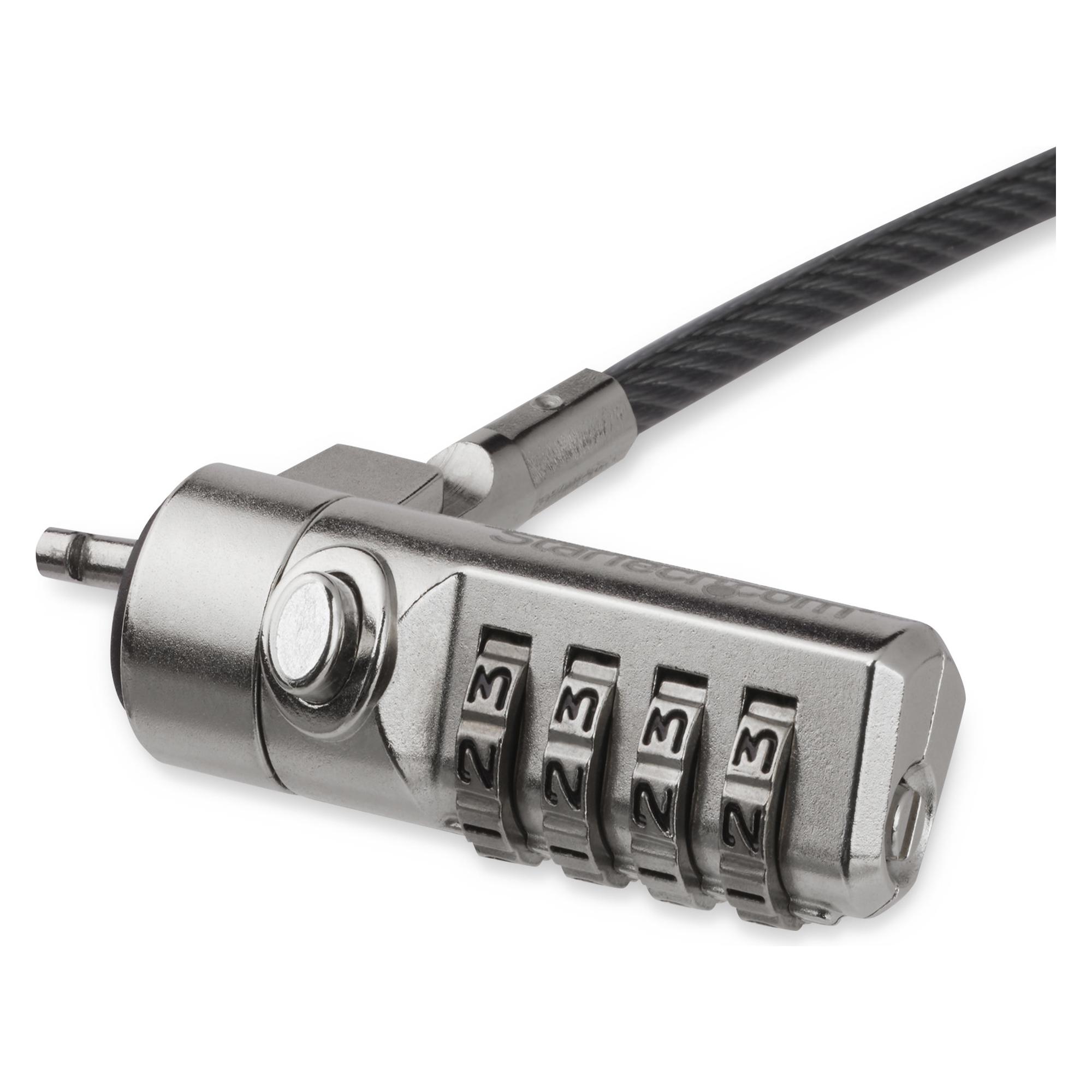
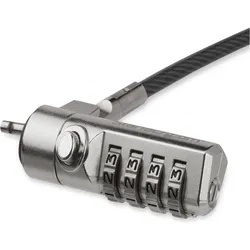
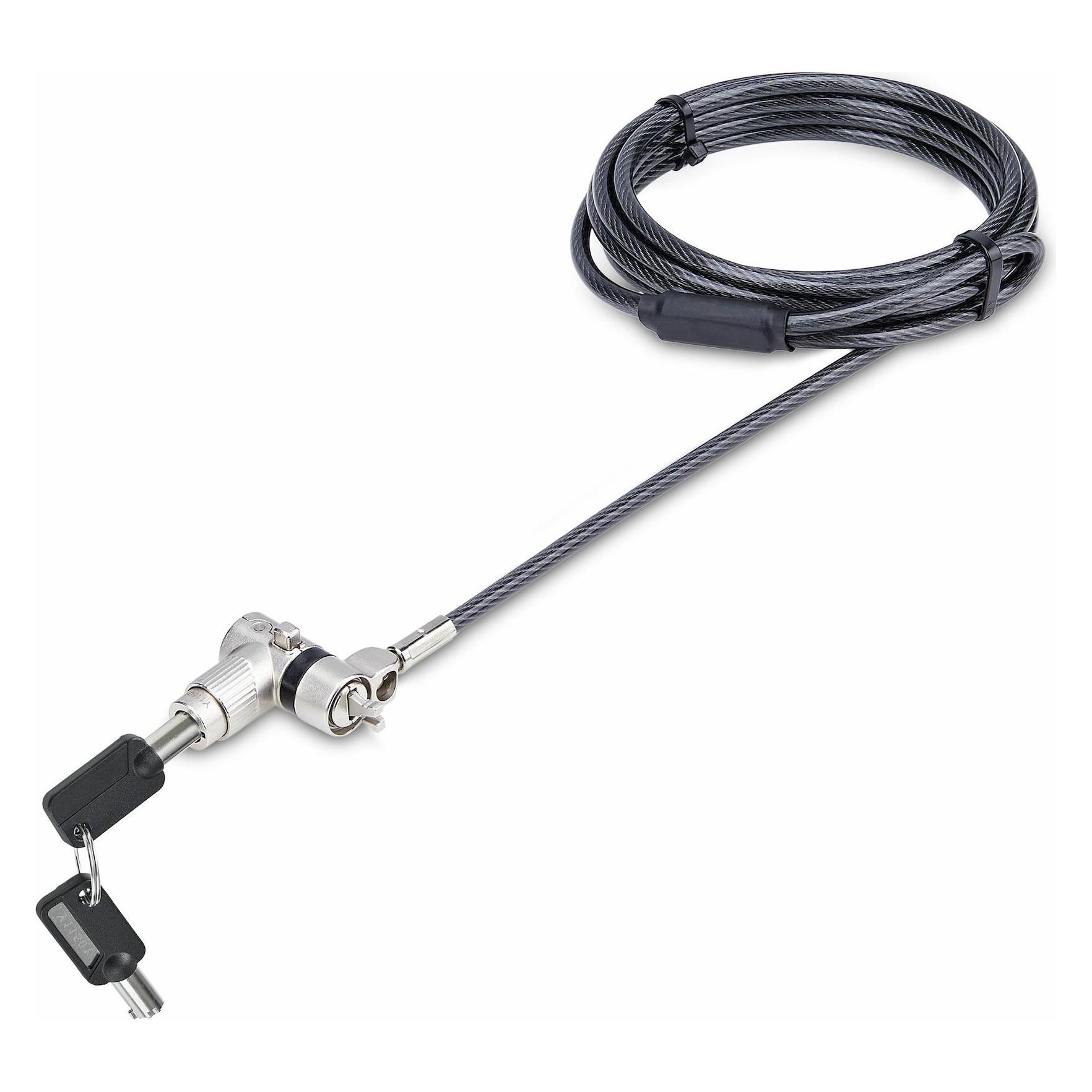
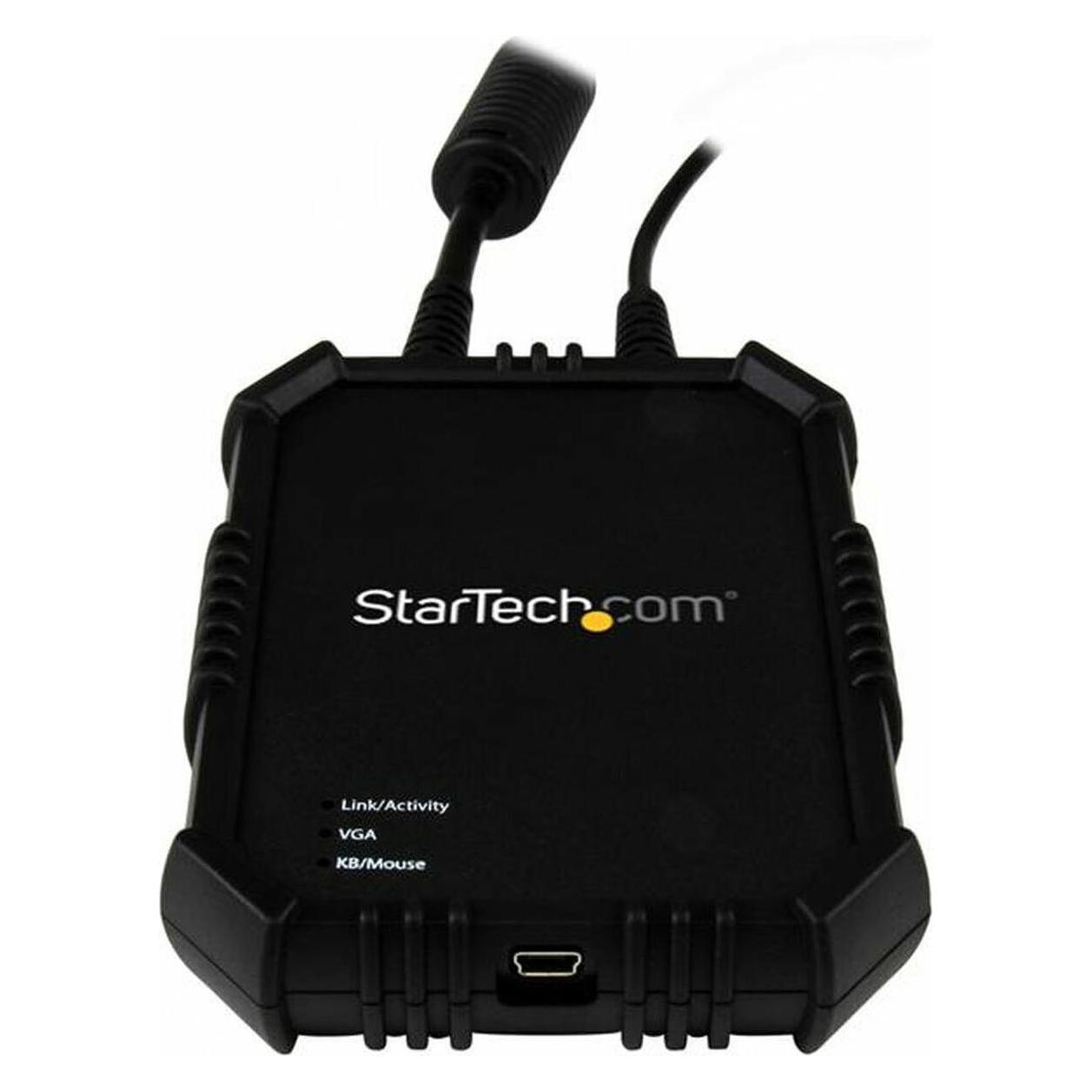
StarTech .com Laptop-Kabelschloss, Notebook Security, Schwarz, SilberStarTech.com Laptop-Kabelschloss - Drehbar - 2 m Stahlkabel - tragbares 4-stelliges Zahlenschloss. Produkttyp: Sicherheitskabelschloss Produktmaterial: Stahl mit Vinylbeschichtung Länge: 2 m Eigenschaften: Zahlenschloss, vierstelliger Code, Diebstahlschutz, Kensington-Sicherheitssteckplatz, drehbar.25,76 €*Versand: 3,00 €Sichere Weiterleitung zum Anbieter
-
Hat mein Laptop eine Kamera?
Um herauszufinden, ob dein Laptop eine Kamera hat, musst du zunächst das Modell deines Laptops überprüfen. Die meisten modernen Laptops sind mit integrierten Kameras ausgestattet, die normalerweise oben auf dem Bildschirm platziert sind. Du kannst auch die Systemeinstellungen deines Laptops überprüfen, um festzustellen, ob eine Kamera vorhanden ist. Alternativ kannst du auch nach einem kleinen Loch oder einer Linse oberhalb des Bildschirms suchen, das auf das Vorhandensein einer Kamera hinweisen könnte. Wenn du immer noch unsicher bist, kannst du die Bedienungsanleitung deines Laptops konsultieren oder den Hersteller direkt kontaktieren, um zu klären, ob dein Laptop eine Kamera hat. **
-
Ist die Laptop-Kamera defekt?
Es ist schwierig, diese Frage ohne weitere Informationen zu beantworten. Wenn die Laptop-Kamera nicht funktioniert, könnte dies auf einen Defekt hinweisen. Es könnte jedoch auch sein, dass die Kamera deaktiviert oder nicht korrekt konfiguriert ist. Es wäre ratsam, die Einstellungen zu überprüfen oder einen Fachmann um Hilfe zu bitten. **
-
Was sind die möglichen Fehler bei einem HP Laptop im Zusammenhang mit dem COM-Port und dem Controller?
Mögliche Fehler im Zusammenhang mit dem COM-Port und dem Controller bei einem HP Laptop könnten sein: 1) Der COM-Port oder der Controller könnte defekt sein, was zu Verbindungsproblemen oder Datenübertragungsfehlern führen kann. 2) Es könnte ein Treiberproblem geben, bei dem der Laptop den COM-Port oder den Controller nicht ordnungsgemäß erkennt oder konfiguriert. 3) Es könnte auch ein Konflikt mit anderen Geräten oder Softwarekomponenten geben, der die ordnungsgemäße Funktion des COM-Ports oder des Controllers beeinträchtigt. **
-
Warum blinkt die Kamera am Laptop?
Die Kamera am Laptop blinkt normalerweise, wenn sie aktiv ist und verwendet wird. Dies kann beispielsweise der Fall sein, wenn eine Videoanruf- oder Aufnahmefunktion genutzt wird. Wenn die Kamera jedoch ohne erkennbaren Grund blinkt, könnte dies ein Zeichen dafür sein, dass sie von einer Anwendung oder Malware unbemerkt verwendet wird. In diesem Fall ist es ratsam, den Laptop auf mögliche Sicherheitsprobleme zu überprüfen. **

Warum funktioniert meine Laptop Kamera nicht?
Es gibt mehrere mögliche Gründe, warum deine Laptop-Kamera nicht funktioniert. Es könnte sein, dass die Kamera deaktiviert ist oder dass die Treiber nicht korrekt installiert sind. Es könnte auch sein, dass die Kamera physisch beschädigt ist oder dass es ein Problem mit der Software gibt. Es ist ratsam, zuerst die Einstellungen zu überprüfen, die Treiber zu aktualisieren und gegebenenfalls die Kamera zu reinigen. Wenn das Problem weiterhin besteht, könnte es hilfreich sein, professionelle Hilfe in Anspruch zu nehmen. **
Wo ist beim Laptop die Kamera?
Die Kamera beim Laptop befindet sich normalerweise oberhalb des Bildschirms, entweder in der Mitte oder an einer Seite. Es handelt sich meist um eine kleine Linse, die für Videoanrufe und das Aufnehmen von Fotos verwendet wird. Einige Laptops haben auch eine Kamera auf der Rückseite, die für das Fotografieren von Dokumenten oder das Aufnehmen von Videos genutzt werden kann. Um die Kamera zu aktivieren, können Sie eine Videoanrufanwendung wie Skype oder Zoom öffnen und die Kameraoption auswählen. Wenn Sie die genaue Position der Kamera nicht finden können, können Sie auch in der Bedienungsanleitung Ihres Laptops nachsehen. **
Top-Angebote
Produkte zum Begriff StarTech-com-Laptop-to:
-
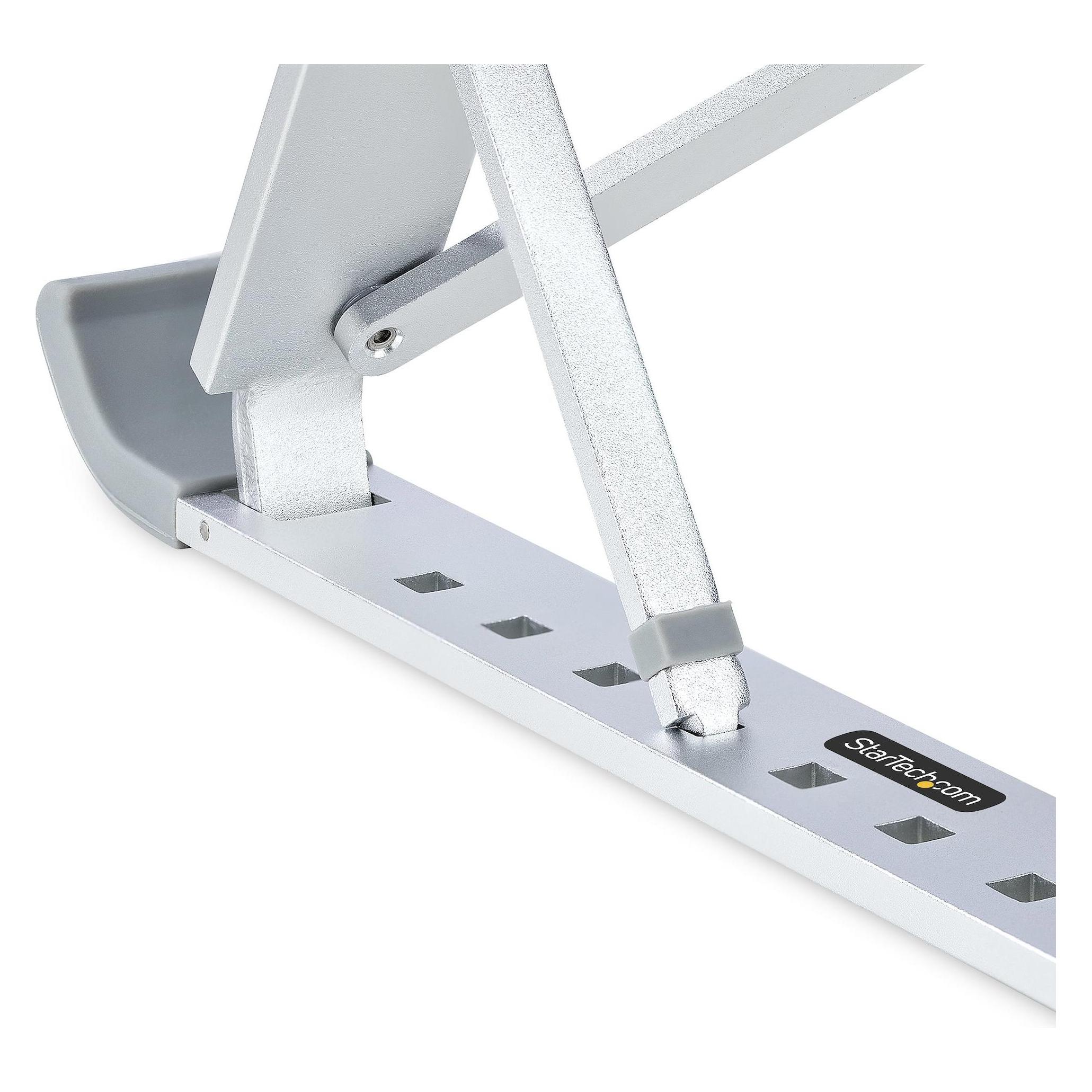
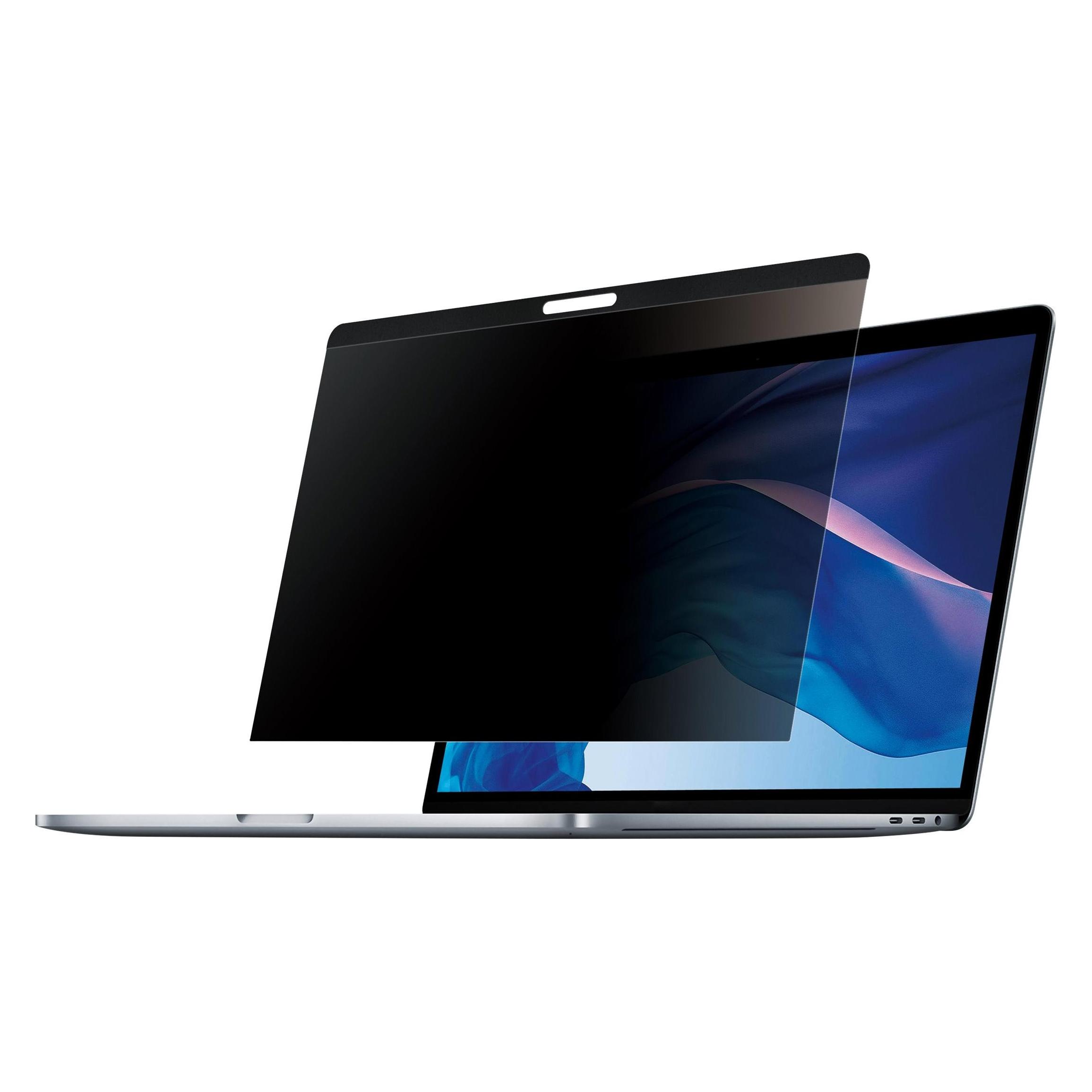
StarTech .com Laptop-Ständer, Notebook Ständer, SilberStarTech.com Laptopständer - 2-in-1 Laptopständer oder vertikaler Ständer - ideal für Ultrabooks und MacBook Pro/Air - ergonomische, geneigte Tablet-Halterung für den Desktop - silber, Aluminium. Produkttyp: Laptopständer Platzierung/Montage: Desktop Lieferumfang: Gummibedeckungen, Schnellstartanleitung, Halterung für zusätzliche Stabilität, Notebook-Erhöhung Farbe: Silber Produktmaterial: Aluminium Abmessungen (Breite x Tiefe x Höhe): 16,7 cm x 23,3 cm x 7,3 cm Gewicht: 540 g Notebook-Kompatibilität: Unterstützt Notebooks bis 38,1 cm (15").36,14 €*Versand: 0,00 €Sichere Weiterleitung zum Anbieter
-
StarTech .com Laptop-Kabelschloss, Notebook Security, Schwarz, SilberStarTech.com Laptop-Kabelschloss - Drehbar - 2 m Stahlkabel - tragbares 4-stelliges Zahlenschloss. Produkttyp: Sicherheitskabelschloss Produktmaterial: Stahl mit Vinylbeschichtung Länge: 2 m Eigenschaften: Zahlenschloss, vierstelliger Code, Diebstahlschutz, Kensington-Sicherheitssteckplatz, drehbar.25,76 €*Versand: 3,00 €Sichere Weiterleitung zum Anbieter
-
Wo befindet sich die Push-to-Talk-Taste bei dem Laptop?
Die Position der Push-to-Talk-Taste kann je nach Laptop-Modell variieren. In den meisten Fällen befindet sie sich jedoch entweder auf der Tastatur in der Nähe der Funktionstasten oder auf der Seite des Laptops in der Nähe des Mikrofonanschlusses. Es ist am besten, die Bedienungsanleitung des spezifischen Laptop-Modells zu konsultieren, um die genaue Position der Push-to-Talk-Taste zu erfahren. **
-
Warum funktioniert mein Startech Dual HDMI Adapter nicht einwandfrei?
Es gibt verschiedene mögliche Gründe, warum Ihr Startech Dual HDMI Adapter nicht einwandfrei funktioniert. Es könnte sein, dass der Adapter nicht mit Ihrem Gerät kompatibel ist oder dass er nicht richtig angeschlossen ist. Es könnte auch sein, dass der Adapter defekt ist und ausgetauscht werden muss. **
-
Hat mein Laptop eine Kamera?
Um herauszufinden, ob dein Laptop eine Kamera hat, musst du zunächst das Modell deines Laptops überprüfen. Die meisten modernen Laptops sind mit integrierten Kameras ausgestattet, die normalerweise oben auf dem Bildschirm platziert sind. Du kannst auch die Systemeinstellungen deines Laptops überprüfen, um festzustellen, ob eine Kamera vorhanden ist. Alternativ kannst du auch nach einem kleinen Loch oder einer Linse oberhalb des Bildschirms suchen, das auf das Vorhandensein einer Kamera hinweisen könnte. Wenn du immer noch unsicher bist, kannst du die Bedienungsanleitung deines Laptops konsultieren oder den Hersteller direkt kontaktieren, um zu klären, ob dein Laptop eine Kamera hat. **
-
Ist die Laptop-Kamera defekt?
Es ist schwierig, diese Frage ohne weitere Informationen zu beantworten. Wenn die Laptop-Kamera nicht funktioniert, könnte dies auf einen Defekt hinweisen. Es könnte jedoch auch sein, dass die Kamera deaktiviert oder nicht korrekt konfiguriert ist. Es wäre ratsam, die Einstellungen zu überprüfen oder einen Fachmann um Hilfe zu bitten. **
Ähnliche Suchbegriffe für StarTech-com-Laptop-to
-
Was sind die möglichen Fehler bei einem HP Laptop im Zusammenhang mit dem COM-Port und dem Controller?
Mögliche Fehler im Zusammenhang mit dem COM-Port und dem Controller bei einem HP Laptop könnten sein: 1) Der COM-Port oder der Controller könnte defekt sein, was zu Verbindungsproblemen oder Datenübertragungsfehlern führen kann. 2) Es könnte ein Treiberproblem geben, bei dem der Laptop den COM-Port oder den Controller nicht ordnungsgemäß erkennt oder konfiguriert. 3) Es könnte auch ein Konflikt mit anderen Geräten oder Softwarekomponenten geben, der die ordnungsgemäße Funktion des COM-Ports oder des Controllers beeinträchtigt. **
-
Warum blinkt die Kamera am Laptop?
Die Kamera am Laptop blinkt normalerweise, wenn sie aktiv ist und verwendet wird. Dies kann beispielsweise der Fall sein, wenn eine Videoanruf- oder Aufnahmefunktion genutzt wird. Wenn die Kamera jedoch ohne erkennbaren Grund blinkt, könnte dies ein Zeichen dafür sein, dass sie von einer Anwendung oder Malware unbemerkt verwendet wird. In diesem Fall ist es ratsam, den Laptop auf mögliche Sicherheitsprobleme zu überprüfen. **
-
Warum funktioniert meine Laptop Kamera nicht?
Es gibt mehrere mögliche Gründe, warum deine Laptop-Kamera nicht funktioniert. Es könnte sein, dass die Kamera deaktiviert ist oder dass die Treiber nicht korrekt installiert sind. Es könnte auch sein, dass die Kamera physisch beschädigt ist oder dass es ein Problem mit der Software gibt. Es ist ratsam, zuerst die Einstellungen zu überprüfen, die Treiber zu aktualisieren und gegebenenfalls die Kamera zu reinigen. Wenn das Problem weiterhin besteht, könnte es hilfreich sein, professionelle Hilfe in Anspruch zu nehmen. **
-
Wo ist beim Laptop die Kamera?
Die Kamera beim Laptop befindet sich normalerweise oberhalb des Bildschirms, entweder in der Mitte oder an einer Seite. Es handelt sich meist um eine kleine Linse, die für Videoanrufe und das Aufnehmen von Fotos verwendet wird. Einige Laptops haben auch eine Kamera auf der Rückseite, die für das Fotografieren von Dokumenten oder das Aufnehmen von Videos genutzt werden kann. Um die Kamera zu aktivieren, können Sie eine Videoanrufanwendung wie Skype oder Zoom öffnen und die Kameraoption auswählen. Wenn Sie die genaue Position der Kamera nicht finden können, können Sie auch in der Bedienungsanleitung Ihres Laptops nachsehen. **
* Alle Preise verstehen sich inklusive der gesetzlichen Mehrwertsteuer und ggf. zuzüglich Versandkosten. Die Angebotsinformationen basieren auf den Angaben des jeweiligen Shops und werden über automatisierte Prozesse aktualisiert. Eine Aktualisierung in Echtzeit findet nicht statt, so dass es im Einzelfall zu Abweichungen kommen kann. ** Hinweis: Teile dieses Inhalts wurden von KI erstellt.